Mungkin suatu saat anda perlu untuk membandingkan isi dari beberapa worksheet dari suatu file Microsoft Excel. Umumnya kita membuka sheet satu persatu, ketika sheet yang satu dibuka maka sheet yang lainnya tertutup.
Untuk memudahkan pekerjaan dalam membandingkan antara satu sheet dengan sheet yang lainnya tentunya masing-masing sheet yang akan dibandingkan harus dapat dibuka dalam waktu yang bersamaan.
Cara untuk menampilkan dua worksheet dalam saat yang bersamaan dari suatu file Excel (MS Office 2007), ikuti langkah mudahnya berikut ini :
• Buka file Excel yang berisi worksheet yang akan ditampilkan secara bersamaan
Read more

Tampilkan postingan dengan label Office. Tampilkan semua postingan
Tampilkan postingan dengan label Office. Tampilkan semua postingan
Rabu, 17 Oktober 2012

Jumat, 17 Agustus 2012
Cropping / Memotong Gambar di Ms Office (Word, Excel, PowerPoint, Outlook)

Contoh berikut cropping gambar di Ms Word 2007, untuk Microsoft Office lainnya tampilan menu tidak jauh berbeda.
Read more
Minggu, 10 Juni 2012
Memberi Tulisan Pada Gambar di Microsoft Word

Untuk Ms Office Word 2007
• Yakinkan gambar tidak disorot (tidak dihighlight), klik atau dobel klik di area luar sebelah kanan gambar untuk meyakinkannya.
• Pilih tab Insert, pilih menu Text Box, kemudian pilih Simple Text Box.
Read more
Jumat, 08 Juni 2012
Cara Memberi Password Pada File/Spreadsheet/Dokumen Ms Excel 2007

Ketika file akan dibuka, harus memasukkan password terlebih dahulu, kalau tidak mengetahui atau salah memasukkan passwordnya maka file/spreadsheet excel tersebut tidak akan bisa terbuka.
Read more
Senin, 14 Mei 2012
Mengubah Suatu Nilai ke Huruf di Ms Excel
Misal ketentuannya seperti ini
| Nilai | Dengan huruf |
|---|---|
| 0-59 | E |
| 60-74 | D |
| 75-84 | C |
| 85-94 | B |
| 95-100 | A |
Read more
Rabu, 25 April 2012
Membuat pernyataan A atau B dari suatu nilai di Ms. Excel, Misal Lulus atau tidak lulus

Misal untuk nilai 70 ke atas = Lulus
Nilai di bawah 70 = Tidak lulus
Pada contoh di bawah ini, kolom A dipakai untuk Nilai, dan kolom B untuk menyatakan Lulus atau Tidak lulus.
Maka untuk membuat otomatis tanpa kita harus mengetik yang menyatakan Lulus atau Tidak Lulus, di kolom B dibuat rumus IF yang sangat sederhana :
Read more
Rabu, 18 April 2012
Menyimpan Halaman Website / Blog ke Format PDF Tanpa Software Tambahan

Ketika anda menemukan halaman di website atau blog yang menurut anda menarik atau anda memerlukannya tentu anda ingin menyimpannya. Nah.. tidak ada salahnya anda langsung menyimpannya ke dalam format PDF.
Gunakan browser Google Chrome, karena dengan Google Chrome anda tidak perlu lagi menginstalkan / menggunakan software tambahan untuk konversi atau menyimpan halaman website ke dalam format PDF, karena fasilitasnya sudah tersedia yaitu menu Print to PDF.
Read more
Kamis, 12 April 2012
Mengatasi File CSV yang tampil berantakan tidak teratur di Ms Excel

Untuk membuka file CSV ini biasanya kita gunakan MS Excel.
Apabila suatu saat anda mempunyai file CSV tetapi ketika dibuka menggunakan Ms Excel tampilnya berantakan ( hanya deretan teks yang tidak teratur dan tabelnya tidak tampil ), itu biasanya disebabkan oleh perbedaan format standar penulisan number antara file CSV dengan Windowsnya.
Read more
Jumat, 09 Maret 2012
Mengecilkan Ukuran File Gambar Menggunakan Ms.Outlook

Kalau di tempat kerja anda menggunakan Ms Outlook (Software email client dari Microsoft). Apabila anda harus meresize atau mengecilkan ukuran suatu file gambar sedangkan di komputer anda tidak/ belum tersedia software editing gambar semisal photoshop, ulead photoimpact dll, atau anda terburu-buru dan tidak cukup waktu untuk mengedit gambar-gambar tersebut untuk dikecilkan ukurannya, anda bisa menggunakan Ms outlook untuk keperluan resizing ini yaitu dengan mengirimkan gambarnya melalui email ditujukan ke teman anda atau ke mail anda sendiri.
Caranya :
• Highlight/blok gambar yang akan dikecilkan ukurannya, bisa satu atau bisa langsung banyak file
• Klik kanan, dan pilih Sent To --> Mail recipient
(klik pada gambar untuk memperbesar / memperjelas)

Read more
Kamis, 01 Maret 2012
Membuat Page Layout Portrait dan Landscape Dalam Satu File Yang Sama di MS Word 2007

Bagaimana kalau isi dokumennya menghendaki berbeda?, misalnya halaman 1 harus Portrait, halaman 2 harus Landscape, dst.
Untuk membuat halaman-halaman dengan format page layout yang berbeda dalam satu file yang sama di MS Word 2007, ikuti langkah-langkah berikut ini.
Misalnya saya mau membuat dokumen MS word, dengan page layout orientation pada halaman 1 Portrait, dan pada halaman 2 Landscape.
• Jalankan MS Word
Yang harus pertama kali dilakukan adalah kita harus membedakan Section antara halaman 1, dan halaman 2, karena syarat untuk bisa membuat halaman page layoutnya berbeda ( portrait dan landscape) adalah dengan membedakan sectionnya.
Read more
Selasa, 14 Februari 2012
Mengubah Inchi ke mm (mili meter) atau ke cm (centi meter) pada Margin di MS Word 2007

Karena kita umumnya lebih dekat atau terbiasa dengan satuan mm (mili meter) atau cm (centi meter), maka sebaiknya measurement unitnya kita ganti ke mm atau ke cm.
Untuk mengganti satuan Inchi ke milimeter atau ke centimeter di Microsoft Word 2007, berikut ini adalah caranya:
• Klik pada Logo Office
• Klik pada Word Options

Read more
Minggu, 12 Februari 2012
Cara Seleksi Isi Dokumen Secara Vertikal di MS Word 2007 2010

Seleksi juga bisa dilakukan secara Vertikal, dari atas ke bawah atau dari bawah ke atas.
Untuk melakukan seleksi secara vertikal :
• Tempatkan kursor di depan kata yang akan diseleksi
lihat contoh

Senin, 06 Februari 2012
Mengubah Huruf Besar atau Huruf Kecil Pada Dokumen Ms. Word

Highlight / blok tulisan yang ingin anda ubah karakternya menjadi huruf besar / huruf kecil, kemudian setelah dihighlight tekat tombol Shift + F3
Read more
Sabtu, 21 Januari 2012
Membuat Isi Header / Footer Berbeda Pada Setiap Halaman di MS. Word 2007
Secara default, kalau kita membuat suatu header atau footer pada satu halaman di Ms. Word, maka halaman-halaman yang lain akan mempunyai isi header/footer yang sama.
 Kalau kita ingin membuat header/footer yang berbeda pada halaman-halaman yang lain, berikut di bawah ini adalah caranya.
Misalnya saya mempunyai file / dokumen word berisi 3 halaman di dalamnya, ingin memasang header yang berbeda di setiap halaman
• Buka Dokumen Ms. Word
• Langkah pertama yang harus kita lakukan yaitu harus menentukan Section pada halaman yang ingin dibedakan headernya. karena hanya dengan membedakan section ini kita nantinya bisa membedakan header.
Read more
Misalnya saya mempunyai file / dokumen word berisi 3 halaman di dalamnya, ingin memasang header yang berbeda di setiap halaman
• Buka Dokumen Ms. Word
• Langkah pertama yang harus kita lakukan yaitu harus menentukan Section pada halaman yang ingin dibedakan headernya. karena hanya dengan membedakan section ini kita nantinya bisa membedakan header.
Read more
Kamis, 29 Desember 2011
Cara Memasang / Memberi Watermark di Microsoft Word 2007
Untuk memberi watermark pada Dokumen di Microsoft Office 2007, berikut adalah caranya :
• Buka Dokumen MS. Word yang akan kita beri / pasang watermark
• Klik pada tab Page Layout
• Klik pada Watermark

Read more
Jumat, 23 Desember 2011
Cara Mudah Mengetahui File Extension

Kalau file yang umum - umun mungkin tidak akan masalah seperti .doc .xls .pdf , lain halnya ketika anda mendapat file berekstensi .add .axm .dbi pasti anda kebingungan.
Untuk mengetahui informasi sebuah ekstensi file caranya mudah saja, kita tinggal buka alamat :
Read more
Rabu, 07 Desember 2011
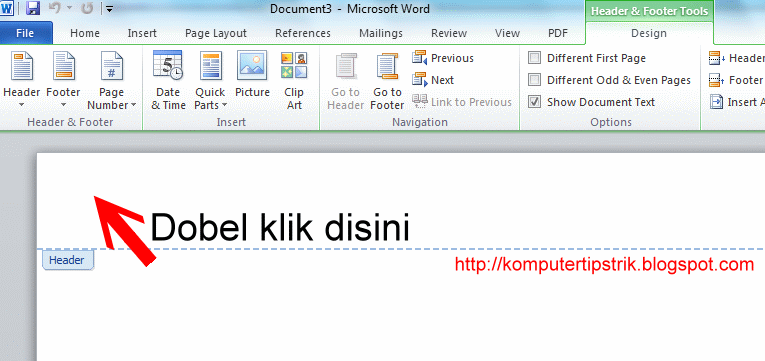
Trik Cara Mengisi Formulir Hard Copy Tanpa Mesin Tik

• Scan formulir atau Aplikasi dan simpan dalam format gambar (jpg, png, gif dll)
• Jalankan Ms Office Word dan buat file baru (New Blank Document)
• Dobel klik pada area Header
Read more
Kamis, 03 November 2011
Cara Mudah Mengambil Gambar dari File Ms. Word
Untuk mengambil gambar dari sebuah file Microsoft word, cara yang paling umum dilakukan adalah dengan memilih gambar, mencopy dan paste di Ms. Paint atau di Picture editor lainnya kemudian kita save-as menjadi file gambar baru. Kalau jumlah gambarnya hanya satu atau dua tidak menjadi masalah, tapi kalau gambarnya banyak, kita akan dibuat repot karena harus meng_copasnya satu persatu.
Trik yang paling mudah untuk mengambil gambar dari file microsoft word tersebut adalah dengan cara kita meng_Save-Asnya ke dalam file format web page. File-file gambar akan langsung tersimpan secara otomatis dalam folder tanpa kita mengcopasnya satu persatu.
Read more
Trik yang paling mudah untuk mengambil gambar dari file microsoft word tersebut adalah dengan cara kita meng_Save-Asnya ke dalam file format web page. File-file gambar akan langsung tersimpan secara otomatis dalam folder tanpa kita mengcopasnya satu persatu.
Read more
Sabtu, 17 September 2011
Freeze Panes di MS Excel 2007 (mengunci kolom paling kiri atau baris paling atas)
Apabila anda bekerja dengan spreadsheet dengan ukuran yang besar, agar baris paling atas atau kolom paling kiri (yang biasanya berisi keterangan, nomor, tanggal, nama, jumlah, dll) selalu terlihat ketika kita berada pada sel yang jauh (karena keterbatasan tampilan layar monitor komputer), maka kita harus mengunci kolom dan baris awal tersebut supaya selalu terlihat. Kita gunakan Freeze Panes.
• Buka Dokumen Spreadsheet excel anda
• Sorot / simpan Sel tepat dibawah baris kedua dan kolom kedua, ( dengan asumsi baris pertama dan kolom pertama yang akan dikunci )
Read more
• Buka Dokumen Spreadsheet excel anda
• Sorot / simpan Sel tepat dibawah baris kedua dan kolom kedua, ( dengan asumsi baris pertama dan kolom pertama yang akan dikunci )
Read more
Senin, 04 Juli 2011
Cara Proteksi Dokumen Ms Office 2007 Dengan Password
Untuk memproteksi Dokumen Microsoft Office 2007 dengan menggunakan password, baik itu Ms Word, Ms Excel atau Ms Power Point, dapat dilakukan melalui menu Save As. Ada dua pilihan proteksi yaitu password untuk membuka file, dan satu lagi password untuk memodifikasi file. Kita bisa memilih salah satu atau kedua - duanya.
Buka Dokumen Ms office yang akan diproteksi
• Klik pada Logo Office
• Klik Save As
Read more
Buka Dokumen Ms office yang akan diproteksi
• Klik pada Logo Office
• Klik Save As
Read more
Langganan:
Postingan (Atom)